

Wordで長い文書を作っていると、
- 「問い合わせ先の場所にすぐ移動したい」
- 「あとで見返したい場所に目印を付けたい」
という場面がよくあります。
そんなときに便利なのが Wordのブックマーク機能 です。
ブックマークを使うと、文書内の重要な箇所に目印を付けられるため、必要な場所へ素早く移動できるようになります。
PR
PR

ブックマークとは?
ブックマークとは、Word文書の中に「目印」を付ける機能です。
✅ 重要なページに付箋を貼る
✅ 後で見返す場所にしおりを付ける
のようなイメージです。
ブックマークを設定しておけば、文書内の重要な箇所にすぐ移動できるため、作業効率が一気に上がります。
ブックマークを付ける方法
① ブックマークを付けたい場所を選択する
ブックマークを付けたい文字列をドラッグして選択します。
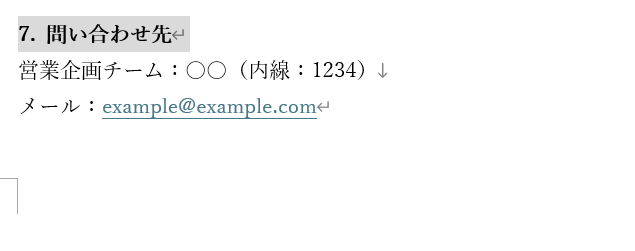
※文字だけでなく、文章の一部や場所(カーソル位置)にも設定できます。
② 「挿入」タブからブックマークを開く
Word上部メニューの 挿入 → ブックマーク をクリックします。
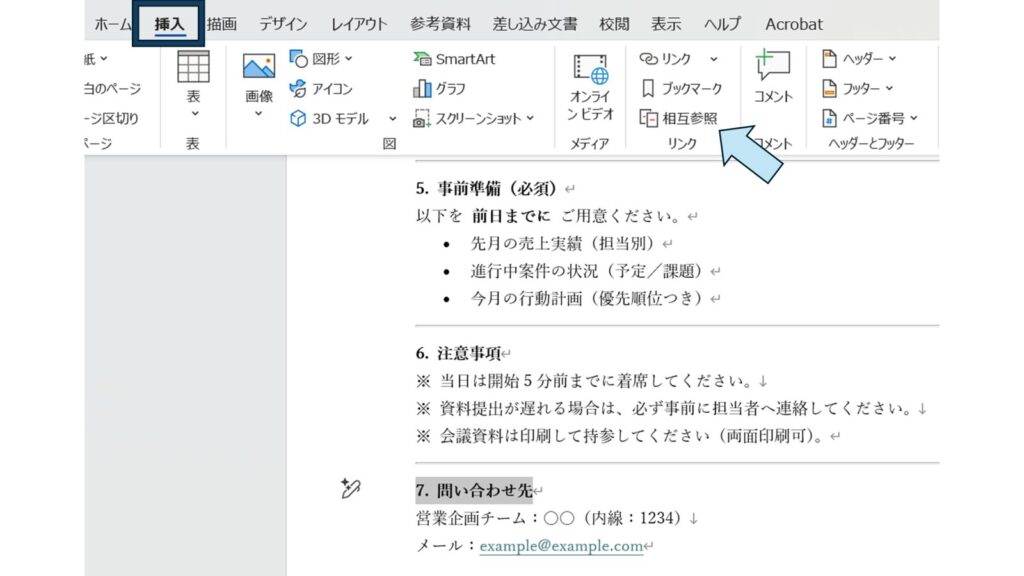
クリック後、ブックマーク名のダイアログが開きます。
③ ブックマーク名を入力して「追加」
ブックマーク名を入力して「追加」を押します。
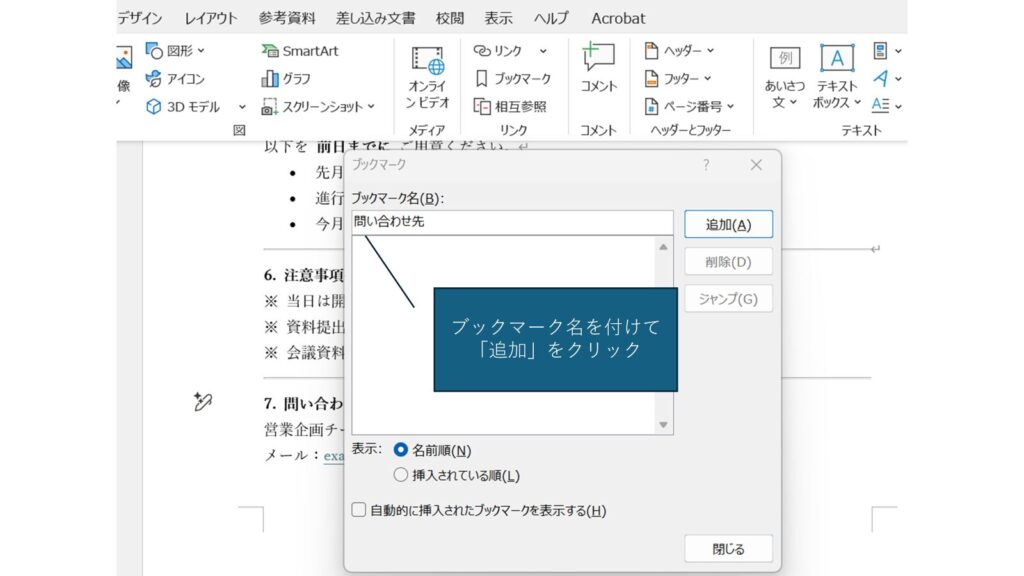
これでブックマークの追加は完了です。
ブックマークした場所へ移動する方法
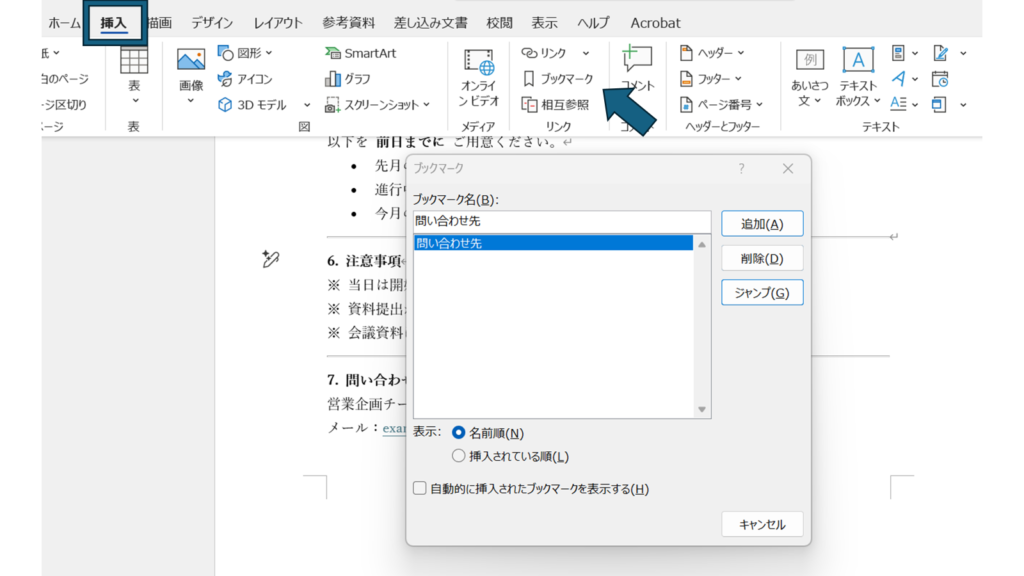
ブックマークを付けた場所へ移動(ジャンプ)したいときは、次の手順です。
- 挿入 → ブックマークを開く
- 移動したいブックマークを選択
- 移動をクリック
ブックマークを削除する方法
不要になったブックマークは削除できます。
削除手順
- 挿入 → ブックマークを開く
- 削除したいブックマーク名を選択
- 削除をクリック
※削除しても、本文の文字が消えるわけではありません。
(目印だけが消えます)
ブックマークが見えないのは普通
ブックマークは「目印」ですが、通常は画面上に表示されません。
「ちゃんと付けたのに見えない…」と不安になる人も多いですが、これは正常です。
ブックマークを表示する方法
ブックマークの範囲を見えるようにしたい場合は、設定で表示できます。
表示手順(Windows)
- ファイル → オプション
- 詳細設定
- ブックマークを表示するにチェック✅
- OK
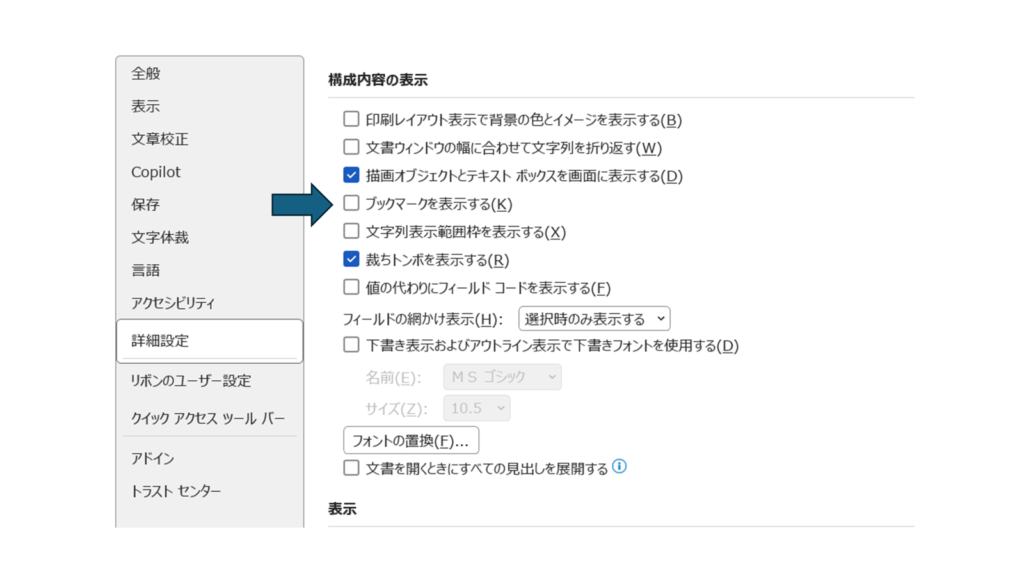
これで、ブックマーク部分がカッコ「[ ]」のような目印で表示されます。
まとめ
Wordのブックマークは、
✅ 文書内に目印を付ける機能
✅ 重要な場所に一瞬で移動できる
✅ 文書内リンク(ハイパーリンク)にも使える
という便利な機能です。
長い文書を扱うほど効果が大きいので、ぜひ活用してみてください。







Excel人気記事