

Wordで長い文書を編集していると、
- 「会議ってどこに書いたっけ?」
- 「提出期限の記載を探したい」
など、特定の文字列を探したくなる場面がよくあります。
そんな時に便利なのがWordの「検索」機能です。
Wordの「検索」を使うと ナビゲーションウィンドウが表示され、文書内から特定の文字列を検索できます。
この記事では、先ほどのサンプル文書を例にしながら、Wordで文字列を検索する方法をわかりやすく解説します。
PR
PR

Wordで文字列を検索する方法
Wordで検索を使う方法はとても簡単です。
① 検索を開く
ホームタブ → 編集グループの検索をクリック。(キーボードで Ctrl + F を押してもOK)
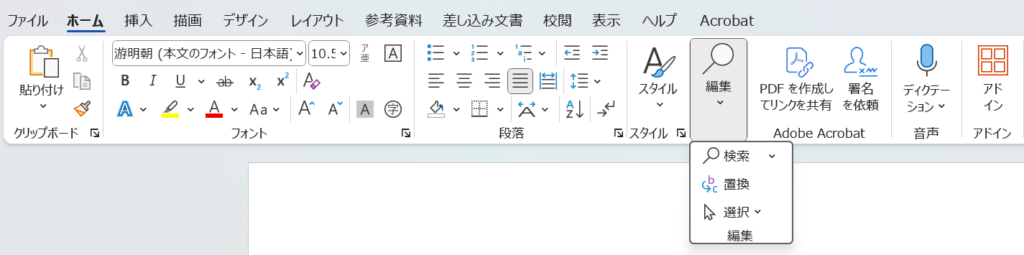
すると画面の左側に ナビゲーションウィンドウ が表示されます。
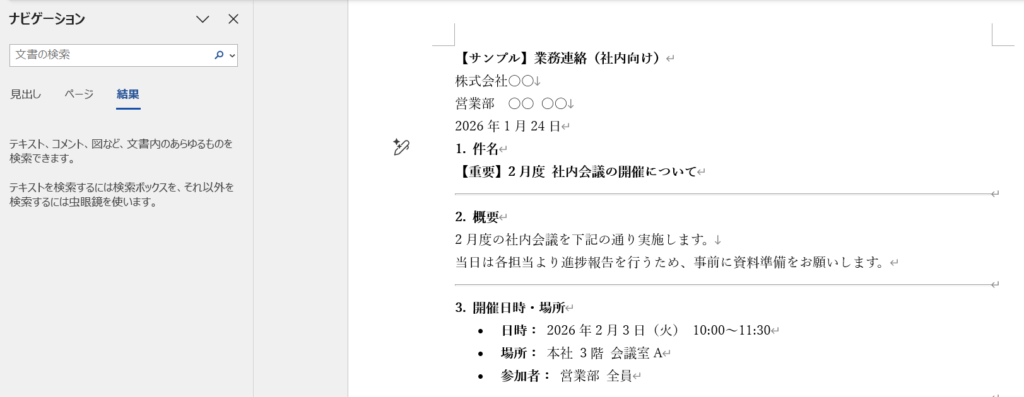
② 検索したい文字列を入力する
ナビゲーションウィンドウの検索欄に、探したい文字を入力します。
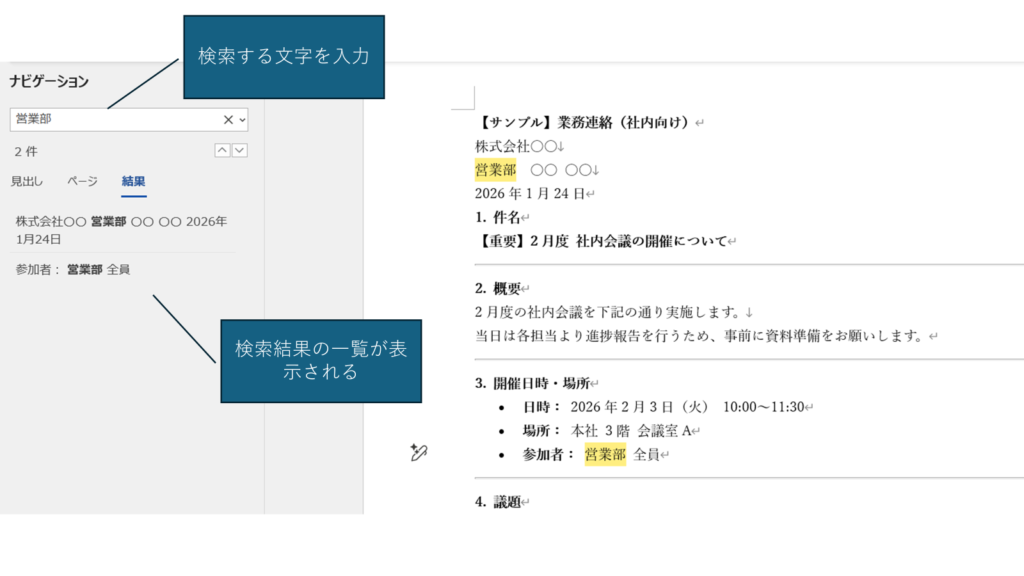
ナビゲーションウィンドウに検索結果の一覧が表示され、文書の該当箇所に色が付きます。
③ 検索結果をクリックすると該当箇所へ移動できる
ナビゲーションウィンドウに表示された検索結果は、
クリックするだけで、該当の場所へジャンプできます。
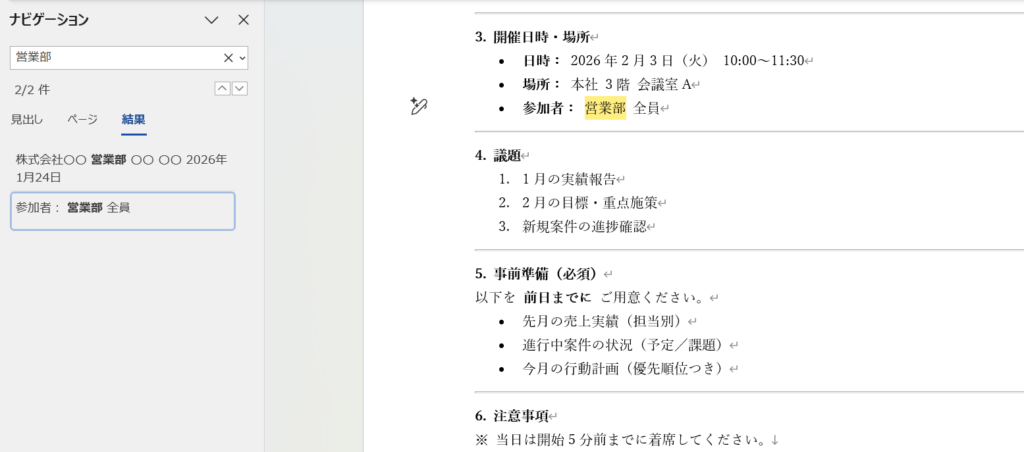
ページ数が多い文書でも、スクロールで探す必要がありません。
検索しても見つからない時のチェックポイント
検索しても目的の文字列が見つからない場合は、次を確認してみてください。
① 余計なスペースが入っている
コピーした文字列を貼り付けた場合、
見えないスペースが含まれていることもあります。
② 漢字や表記ゆれがある
「提出期限」「提出期日」「締切」
など、別の言い方になっているケースもあります。
まとめ
Wordで文字列を探したいときは、
✅ Ctrl + F(検索)
✅ ナビゲーションウィンドウで一致箇所を一覧表示
✅ クリックで該当位置へジャンプ
これだけでOKです。
長い文章を扱うほど効果が大きいので、ぜひ使いこなしてみてください。







Excel人気記事