

「特定の条件に合うデータだけを抜き出したい」
そんなときに便利なのが FILTER(フィルター)関数 です。
従来の「オートフィルター」や「並べ替え」を使わずに、関数ひとつで条件に一致するデータを別の場所に表示できる便利な機能です。
PR
PR

FILTER関数とは
FILTER関数は、指定した範囲から「条件に一致する行(または列)」だけを取り出す関数です。
Excel 365 / Excel 2021 以降で利用できる動的配列関数で、結果が複数セルに自動的に展開(スピル)されます。
書式
=FILTER(配列, 条件, [該当なしの場合])
引数の説明
- 配列:抽出したい元の範囲を指定します。
- 条件:抽出するための条件を指定します。
- [該当なしの場合](省略可):条件に合うデータがないときに表示する文字列を指定します。
FILTER関数の使い方
例1:特定の支店だけを抽出
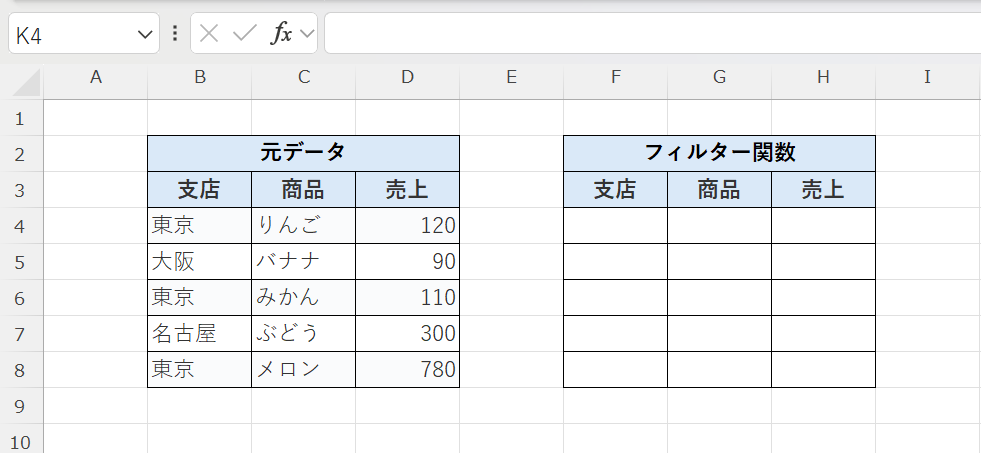
元データが B2:D8 にあるとします。
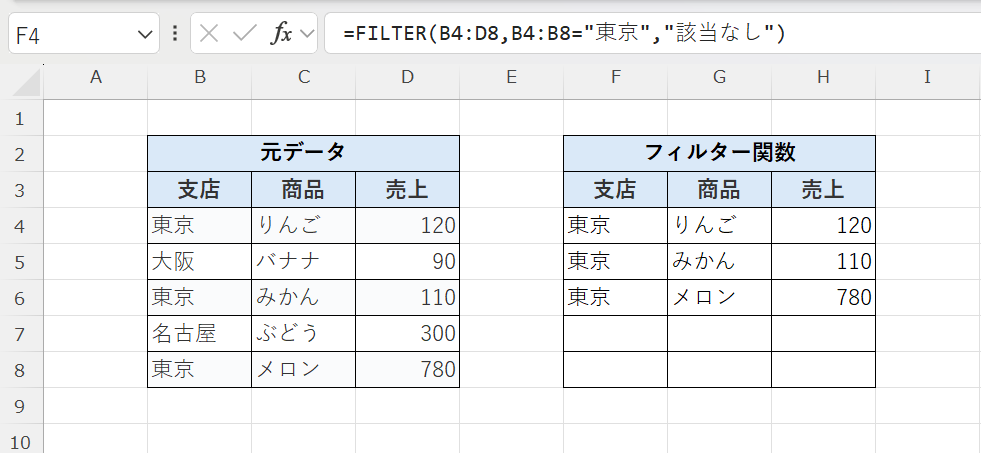
別の場所に「東京支店」だけを表示したい場合は、次の式を入力します👇
=FILTER(B4:D8, B4:B8="東京", "該当なし")
👉 結果:
例2:売上100以上のデータだけ抽出
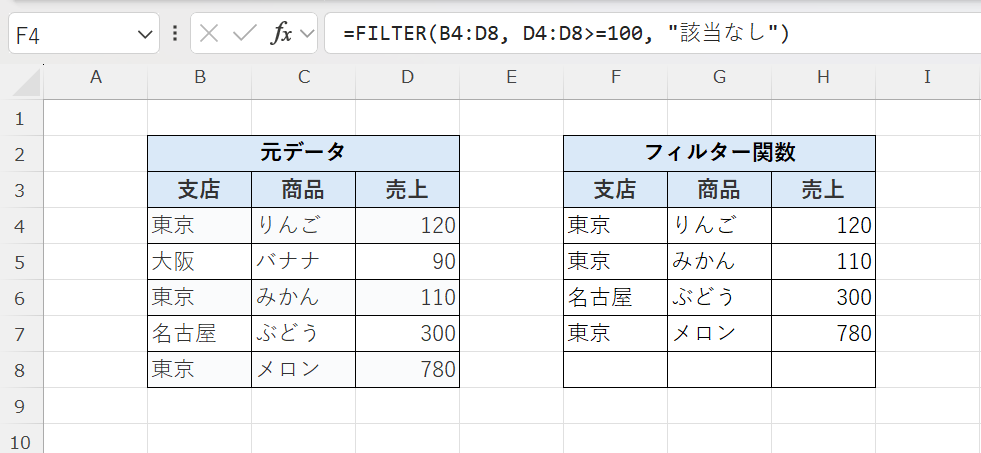
=FILTER(B4:D8, D4:D8>=100, "該当なし")
👉 結果:
例3:複数条件で抽出(AND条件)
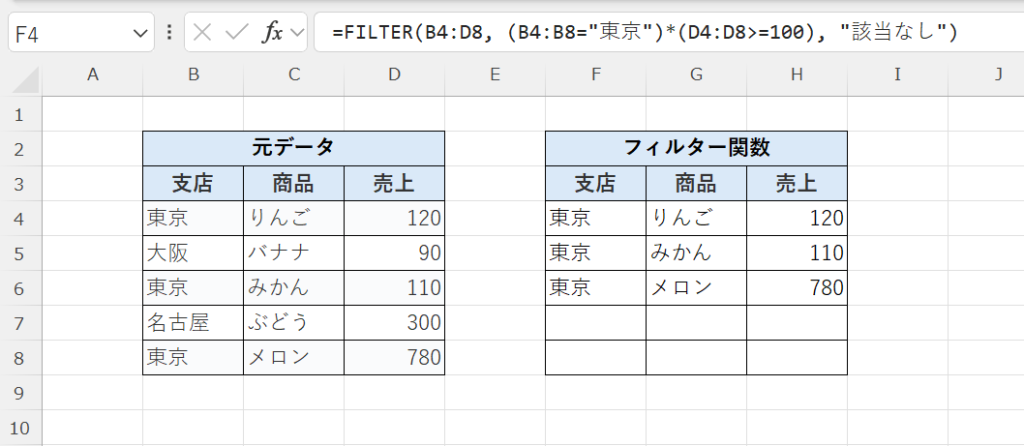
「東京支店」かつ「売上が100以上」の行だけ取り出したい場合👇
=FILTER(B4:D8, (B4:B8="東京")*(D4:D8>=100), "該当なし")
「*」はAND(かつ)を意味します。OR条件にしたいときは「+」を使います。
👉 結果:
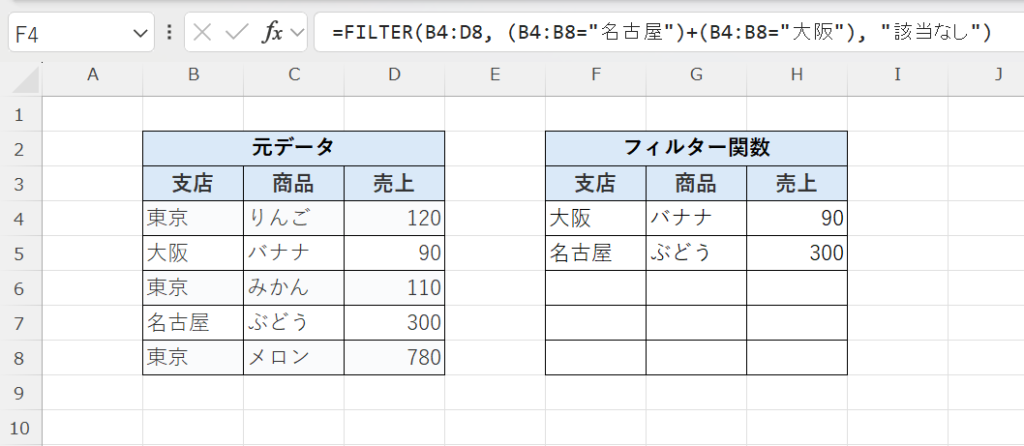
例4:OR条件で抽出
「名古屋支店」または「大阪支店」を抽出する場合👇
=FILTER(B4:D8, (B4:B8="名古屋")+(B4:B8="大阪"), "該当なし")
PR

関連関数
まとめ
FILTER関数 を使えば、指定した条件に一致するデータを自動で抽出できます。
「関数だけで条件抽出できる」ため、フィルター機能よりも柔軟で、再利用性も高いのが特徴です。
販売データ、成績表、名簿管理など、さまざまな場面で活用できる関数です。
一度覚えると、Excel作業の効率が一気にアップしますよ。







Excel人気記事